アーカイブ

‘Apple’ カテゴリーのアーカイブ

iOS上でプレイリストを新規作成、編集、削除ができるようになっていました


先日、初めてのiOS5のアップデートがあり、OTA(Over The Air)による更新をされた方も多かったのではと思います。こうしてますますケーブルレスになっていくわけですが、さまざまな操作や設定をMacやWindowsPCなどで行なってきたこともiOSデバイス上で行なうようになりつつあります。

今日、iPod touchで音楽再生をしようとして、プレイリストにアクセスしたときに「プレイリストを追加…」という項目があるのに初めて気づきました。昔使っていたiPod miniにも確か「On the go」というmini上で自分の好きな曲をリスト化する方法があったのですが、一度登録し始めた内容は編集できませんでした。この「プレイリストを追加」はiTunesの機能と同等のものです。

以下、手順とiOS画面(撮ったのはiPod touch 4G)です。

プレイリストメニューの一番上に「プレイリストを追加…」メニューがあります。

タップすると、新しく作成するプレイリストの名前の設定ダイアログが表示されます。

タイトルをキーボードタップで入力し、「保存」ボタンをタップします。すると、このプレイリストに加えたい曲を選ぶ画面になります。

曲の選択には、既存のプレイリストやアーティスト別、曲タイトル別、アルバム別などから絞り込むことができます。キーワードによる検索もできます。

見つけたら、曲タイトルをタップします。追加された曲タイトルはグレーになります。グレーになったタイトルを再度タップすると重複して追加されるのでご注意を。

プレイリストがちゃんと作成されました。


もし追加した曲をやっぱり除外したいときや、間違って追加してしまった場合は、プレイリストの「編集」で削除することができます。

編集モードでのアクションは、iOSでのおなじみの「削除」や「順番の入れ替え」が可能です。


たとえば、間違えて重複して追加してしまった曲を削除。


iTunes経由で同期すると、Mac上のiTunesに新しいプレイリストが反映されました。続いてiPadを同期すると、iPadにも反映されました。「編集」モードで追加や削除、曲順の変更ができます。


残念ながら、現時点ではiTunes無しではiOS間でのプレイリストの共有は難しいようです。音楽データのiCloudバックアップができないので、それに引きずられてプレイリストもできないのだと思います。

どこかのiOS上で編集された場合、iTunes経由の同期によって他のiOSデバイスにも反映されました。以下のような動作になります。それにしても、iOSデバイスがますます母艦Mac/PCから離れて、いろんなことができるようになりました。


カテゴリー: Apple タグ:

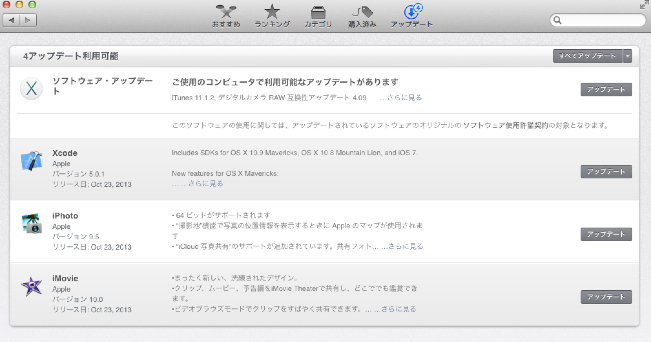
Mac App Storeで購入済みを「削除」してしまって復活させたいとき


実際には「削除」ではなく「非表示」なのですが、ボタンが「×」になっていて一覧表示から消えてしまうので、削除してしまったのか?と少しびっくりしたので備忘録もかねて。

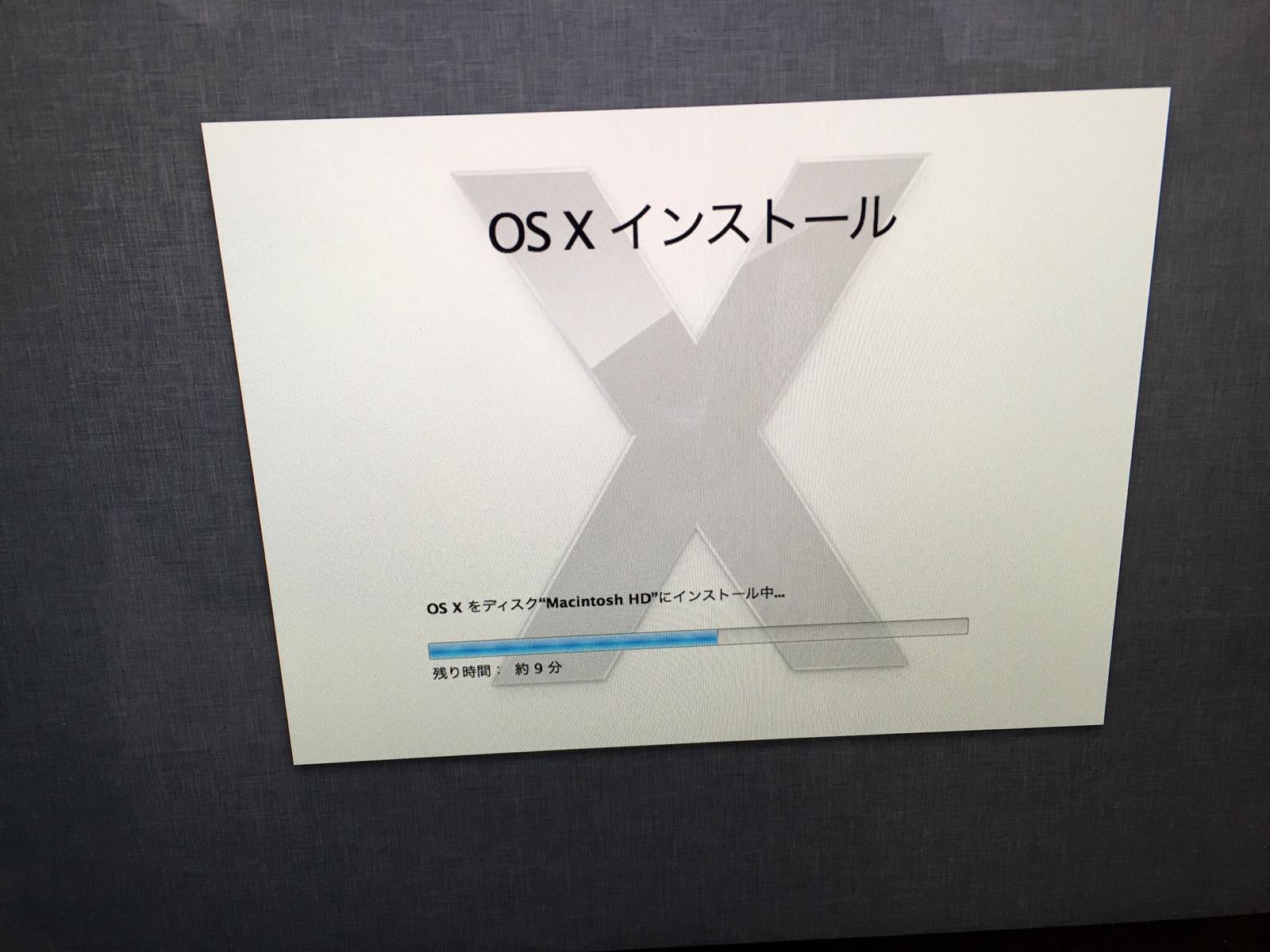
Mac Book Airには導入済みだったOS X Lionを、メイン機のMac miniにもついに入れてみようと思い、App Storeにてインストールを実行しました。その直後、インストールファイルのダウンロードのすごく時間がかかるだろうと思い、MBAにダウンロードしたインストールファイルをDVDにバックアップを取っていたのを思い出し、それを使ってアップグレードできることに気づきました。

そこで、Mac mini上のApp Storeのダウンロードをキャンセルしようとしたけれど方法が分からず、勢い余って「インストール」ボタンに隣にあった「×」ボタンをクリッック。

実際にはダウンロードのキャンセルではなく、「購入済み」のリストから削除されました。購入したことを自体が「削除される訳がない」と思い、探すと表示を元に戻す設定個所がありました。

以上の手順で、無事購入済み一覧に再度表示されるようになりました。


カテゴリー: Mac タグ:

iOS上の連絡先データがiCloud設定後に無くなってしまったら

2011 年 10 月 16 日 コメント 6 件

iOS5のリリースに引き続き、予定通りiPhone4Sが発売されました。私のところも家族が機種変更でiPhone4Sを入手し、さっそく使い始めました。

入手した翌日になって、新規メールを送信しようとして、送信先を設定しようとするとアドレス帳が空っぽになっており、慌てて「連絡先」を開くと同じく空っぽになっていました。アプリやメールログ、設定などがちゃんと残っていたので何も疑わずそのまま使っていたのですが、なぜかアドレス帳だけはキレイに一掃されていました。

3GSからの機種変更だったので、既に初期化していた3GSに、最終のバックアップから復元させるとちゃんとアドレスデータがあります。無くなったわけではなかったので一安心だったのですが、しばらくすると4Sの連絡先に全データが表示されるようになりました。なぜ最初は見えてなかったのか、その後見えるようになったのかは不明のままですが、どうもiCloudが関係しているように思います。

  • 3GSのiCloudはすべてOFFにしていた
  • 4SのiCloudは連絡先やブックマークなど、いくつかをONにした

という状態でした。iCloudにて項目をONにする際に「iCloudと統合します」といったメッセージが出るのですが、このときにデバイス上のデータをiCloudにアップした後、いったんデバイス上のデータを一掃しているのかもしれません。そしてiCloudからデータ同期でアドレスデータをダウンロードしたのだと考えています。

似た現象が自分のiPod touchでも起きました。

せっかくのiCloudなので、iPod touchのアドレス帳を他のiOSデバイスとの同期をとるようにしようと、iOS5アップデート直後はすべての項目をOFFにしていたのを連絡先などをONにしてみました。

その後、試しにFaceTimeをやってみようと接続先を呼び出したところ、連絡先が真っ白に。

iPhone4Sのときと同じだと思い、連絡先を確認するとやはり登録件数がゼロになっていました。

そこで、iCloudの設定で連絡先を一度OFFにし、iPod touch上のデータを削除するかどうかを聞かれるのですが、すでにデータがないので「そのまま」を選択し、続いてONにしてみました。その数分後には、連絡先にもともとあったデータがすべて登録されていました。

iCloudを操作して連絡先データが無くなったときは、慌てず一度連絡先の同期設定をOFFにして、再度ONにすると、データが復元されるようです。すべての環境や条件で試したわけではありませんので、もしデータがなくなり、他に方法が思いつかない、というときの参考になりましたら。


カテゴリー: iPad, iPhone, iPod Touch タグ:

Hosterが起動しなくなったら再インストール


新しいサーバ環境やドメインの作業をするときなどに、Hosts情報をこまめに切り替える必要があるのですが、これを手作業でやると結構面倒です。

それをクリック一つで切り替えてくれるのがHosterというフリーウェアです。

とても便利なのですが、サーバ環境を新規で作る機会はそんなになかったこともあり、久しぶりに立ち上げてみたところ、Hosterがエラーで起動できなくなっていました。

原因はわからずだったのですが、おそらくMacOSのアップデートなどによるファイルまたはディレクトリのアクセス権などの干渉ではと思いつつ、再度インストールすると無事に起動するようになりました。

以前作った切り替え設定も引き継がれていました。

以上、メモ代わりに。

カテゴリー: Mac タグ:

iTunesのプレイリストが複数階層フォルダで整理できる


バンドのリハーサルを録音するようになって、その音源を持ち運べるようにiTunes経由でiPod touchやiPadに入れています。これらの音源はバンドと練習日ごとにプレイリストに入れて、そこから再生するものを選べるようにしているのですが、どんどんリストが増えて、縦に長くなっていました。

さきほど相方さんがフォルダを階層化したいけどどうやるの?と質問されたのですが、聞くとプレイリストの新規フォルダ作成というメニューがあるとのこと。

ありました!

親階層にフォルダを作りたいときは、一番上の階層の残っているリストをどれか選んでおき、新規作成します。

すでにあるフォルダの下にフォルダを作りたいときは、そのフォルダを選んで新規作成します。

作成されたフォルダに任意の名前を付けて、入れたいプレイリストをドラッグしてフォルダにドロップします。

iPod touchのプレイリストも階層構造になります。

iPodの複数プレイリストフォルダ

これでかなり快適になり、どんどんリストを作成できます。

カテゴリー: iPad, iPhone, iPod Touch, Mac タグ: