アーカイブ

‘Apple’ カテゴリーのアーカイブ

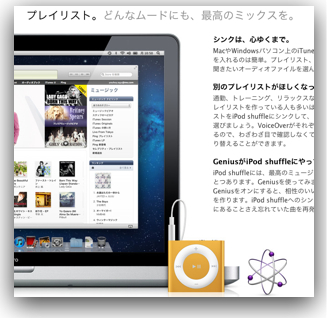
iTunesのプレイリストが複数階層フォルダで整理できる


バンドのリハーサルを録音するようになって、その音源を持ち運べるようにiTunes経由でiPod touchやiPadに入れています。これらの音源はバンドと練習日ごとにプレイリストに入れて、そこから再生するものを選べるようにしているのですが、どんどんリストが増えて、縦に長くなっていました。

さきほど相方さんがフォルダを階層化したいけどどうやるの?と質問されたのですが、聞くとプレイリストの新規フォルダ作成というメニューがあるとのこと。

ありました!

親階層にフォルダを作りたいときは、一番上の階層の残っているリストをどれか選んでおき、新規作成します。

すでにあるフォルダの下にフォルダを作りたいときは、そのフォルダを選んで新規作成します。

作成されたフォルダに任意の名前を付けて、入れたいプレイリストをドラッグしてフォルダにドロップします。

iPod touchのプレイリストも階層構造になります。

iPodの複数プレイリストフォルダ

これでかなり快適になり、どんどんリストを作成できます。

カテゴリー: iPad, iPhone, iPod Touch, Mac タグ:

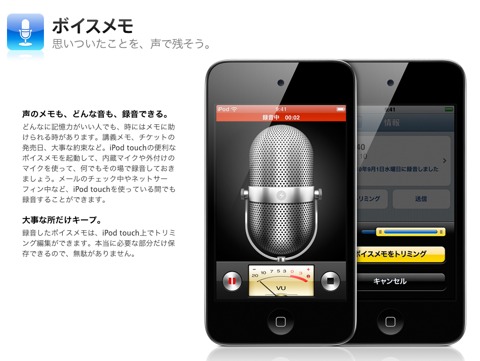
iPodTouchのボイスメモの同期保存先はプレイリストでした


ビジネスミーティングセッションで、議事録用に音声の録音をするのに、スタジオ練習用のXOOM Q3HDを使っているのですが、今日の外出時に忘れてしまい、急遽iPod touchのボイスメモを使うことになりました。

実は、以前実家に戻ったときに、散歩途中に録った録音データがiTunesとうまく同期が取れず、そのままになってしまっていたので、iPod touchのボイスメモは使わないでいたので、仕方なく録音したのでした。再生にiPod touchを使えばいいか、と割り切っていました。

しかし、やっぱり同期ができないのはおかしい、と思い、再度検索してみたのですが、どうも情報がありません。中にはメール添付で送るべし、みたいなのもあり、30秒に切り分けて添付というのもありました。

さすがに2時間も録ったものを切り刻むわけにもいかず、そもそも同期できないのはおかしいはずです。

それでも、母艦のiTunesで「ボイス」「voice」などで検索してもヒットしません。ちょっとあきらめかけたときに、ふと「ボイスメモ」の文字がちらりと見えたのでした。

iPodTouchのボイスメモは「プレイリスト」で見つかる

よく見ると、プレイリストの中に「ボイスメモ」があり、クリックすると録音されたデータがちゃんとコピーされていました。プレイリストにはあるのに、「ミュージック」ライブラリのほうには表示されず、検索にもヒットしなかったようです。

結局、以前の録音も同期できていなかったのではなく、私が見つけられずにいただけのようです。

iPhoneの場合はちゃんとミュージックライブラリの中の「ジャンル」-「ボイスメモ」があり、これで探せたはずです。もしかしたらiPod touchのみ、もしくは私のデバイスのみの個体差かもしれませんが、もしボイスメモの同期先が分からずに困っているときは、プレイリストをみてみるといいかもしれません。

カテゴリー: iPod Touch タグ:

短縮URLサービスbit.lyのiPadアプリ「NEWS.ME」


TwitterでのURLのやりとりには短縮URLを利用し、文字数制限をやりくりするという行動とサービスが生み出され、今や意識せず、誰もが簡単に利用するに至りました。

この短縮URLサービスは、単に長いURLを短くし文字数確保できるという利点だけでなく、クリックされた数を計測できるという副次的な効果もあります。そのためにわざわざ短縮URLを使って、ブログエントリーやメルマガを発行しているケースもあるでしょう。

これを逆手にとると、短縮URLサービス側はクリックカウントをウォッチングすることで、どのコンテンツが人気なのか、ということをユーザを超えて把握することができます。今日のベスト、今週話題になったページを、ユーザと読者が有益なデータを生成しているのです。

短縮URLサービスのbit.lyは、このデータを活かしたiPadアプリを提供し始めました。NEW.MEといいます。

News.me – bit.ly Inc.

設定後の利用イメージがわかるチャンネルのトップ画面はこんな感じです。

NEWS.MEでチャンネルを選択

NEWS.MEでは、チャンネル(これはbit.lyの定義ではなく、私の呼び方です)としてtwitterアカウントを選択するようになっています。

  • 自分のアカウント
  • (*)自分のtwitterアカウントがフォローしているtwitterアカウント
  • (*)NEWS.MEがおすすめするtwitterアカウント。アイコンに★リボンが付きます。
  • NEWS.MEが選んだニュースソースアカウント

*のついたジャンルは、設定画面でON/OFFができます。上のスクリーンショットの上部に並んでいるアイコンが、私が選んだチャンネル(twitterアカウント)で、左右にスワイプすることですべてを見られます。

メインペインに表示されているのは、選んだチャンネルがフォローしているアカウントのツイートのうち、bit.lyによって短縮されたURLが掲載されているものの中で、直近でよくクリックされた(すなわちよく見られた)URLを含むものが表示されるようになっています。言い換えると、選んだチャンネルの人のタイムライン上でよく見られているウェブコンテンツが並ぶのです。

NEWS.MEは、いってみればキュレーションサービスなのですが、キュレーティング装置として

  1. twitterアカウント=その人が選んだ情報ソースである
  2. クリック数(閲覧数)=より多くの人が関心を持ったウェブコンテンツである

という2段階のスクリーニングを経て集められたウェブコンテンツがiPad上に並べられるというアプリなのです。

iTunes App Storeからインストールして、アプリを起動すると情報ソースとなるフォロー情報を取得するためのtwitterとの連携設定が始まります。

起動画面

OAuth経由のアプリ認証画面

アプリ利用タイプの選択


NEWS.MEは、有料アプリケーションなのですが、2週間の無料試用で使い勝手を確かめることができます。料金はアプリ内課金で、週115円。これを高いと見るか、安いと見るか、悩むところですね。自分のタイムライン上の人気コンテンツをみられるのもいいですし、気になる人のタイムライン基準のもの、というのもソーシャルの楽しい一面です。

チャンネル候補のアカウントを選択

初めての画面にチュートリアルがオーバーレイで表示

説明ポイントは3つで

  1. 一番上の段に、情報ソースチャンネルのtwitterアカウントアイコンが並んでいるので、タップで選択する。
  2. コンテンツリストでは、twitterの投稿内容やウェブコンテンツのリード文やサムネイル画像が表示されていますが、その上で上下方向にピンチアウトすると、ウェブコンテンツの本文がその動きに合わせて表示される。指を広げた分だけ、行数が多く表示される。続けるとどんどん広がる動きをする。
  3. リスト上のエリアをタップすると、画面が右から左にプッシュアウトされ、タップしたウェブコンテンツ全体が右から引き出されてくる。そのペインでは通常の一本指上下スワイプでスクロールされる。

以下、アプリ画面です。

たとえば、Tim O'Reillyのタイムラインから

見たい記事をタップすると、その記事が全画面表示に。

右上の共有ボタンタップで、さまざまなアクションへ

コンテンツによっては、各ページ下部に、その記事を読んだ人が他に読んだ記事のリストがでることがあります。

ナビゲーションエリアにさまざまな配慮がされている

iPadの大きなスクリーンを活かして、ユーザの動作に合わせていろんなプチ表示や機能が盛り込まれています。

スクロールすると、画面最上部のナビゲーションエリアにコンテンツタイトルがさっと表示されたり、そのページのトップに戻るリンクが出てきます。こうしたユーザにとって必要な情報やコマンドが自然に配置されているのを見るだけでも、体験する価値のあるアプリだと思います。

ユーザインターフェイスといえば、スワイプやピンチといったiOS独特のアクションに対する画面処理がとても心地よいです。

カテゴリー: iPad, Social Media, twitter タグ: , ,

MacのNotebook用電源アダプタのコードの止め方

2011 年 6 月 15 日 コメント 3 件

MacBook Airなど、Macのラップトップ機用のアダプタは、MagSafeと呼ばれる、磁石を使った本体との接続や、格納可能なコード巻き付ける羽根など、さまざまな工夫がなされており、ユーザの使い勝手の良さを一段高めてくれる商品のひとつです。

この電源アダプタは、iPhoneやiPadのケーブルと異なり、それなりの長さがあり、伸ばすと意外とコンセントからの距離が確保できます。しかし、自宅のデスク上や電源のあるカフェなどで使うと、コンセントが近くにあるケースが多く、電源コードを持て余してしまうこともあります。私が電源を借りるカフェのほとんどは、座った席のすぐ近くにコンセントがあります。巻き付けたコードは、それほどほどかなくても、電源とMacを余裕でつないでくれるのです。

そこで、コードをある程度巻いたまま、電源とMacをつなぐとよいのですが、くるくると巻いたコードを固定できると邪魔になりません。そこで私は、2回分くらいをほどいた状態で固定して使うようになりました。

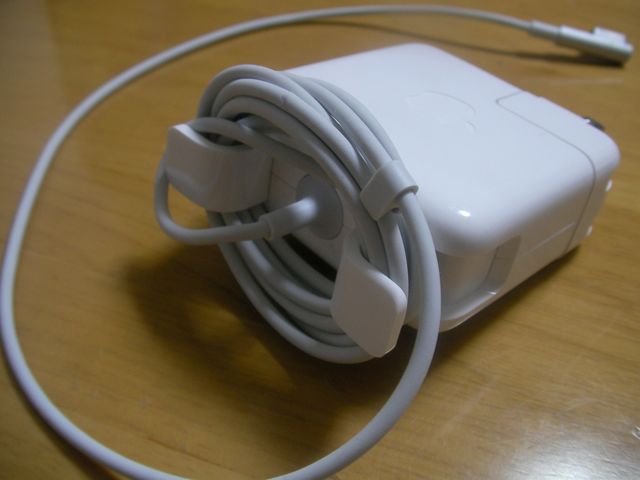
この電源アダプタのコードには、コードを挟んで止めるものがMacとの接続口近くのコードについています。これをもう少し中の方に移動させ、カフェなどで必要になる長さ分くらいで止められるようにしてみました。

使うのに必要な長さを取ってクリップ

使うときは内側にクリップ


ただ、アダプタとして使っているときはよいのですが、使い終わった後に外してそのままコードを巻いても止まらず、かばんの中でコードが遊んでしまいます。

そこで、巻き付けるときには、止める側を逆にし、コードをはめる口を外側にし、使っていたコードを巻き付けてなるべくMagSafeに近いところをはめ込みます。

使い終わったら、外向きにクリップしてコードをとめる

これで、止めるつめを毎回移動させることなく、簡単に止めることができるようになります。

カテゴリー: Mac, mobile, timehack タグ:

iPadの譲渡手続きをしました

2011 年 5 月 12 日 コメント 2 件

昨日、Twitterの#iPad2jpのタイムラインで「大阪心斎橋にiPad2入荷」の投稿を見かけ、ちょうど銀座に向かっていたのでもしやと思いアップルストアを覗くと、すべてのラインナップの在庫があるとのこと。店頭在庫が普通にあるころまで待とうかなと思っていたのですが、これもご縁ということで、Wi-Fi版32GBホワイトを1台(枚?)購入の運びとなりました。そういや、初代の発売日の夕方に何気なくアップルストア銀座に行ったときも、思ったほど並んでなくて、すんなり購入できたのも約1年前。相性がよいと思われます。

このiPad2は、相方さんのiPadの後継機です。さっそく彼女のフォロワーさんから「買うよ!」のリプライが来たので、有効利用していただけることになりました。

そこで送付の準備を始めたのですが、保証期間を2年に延長するiPad Apple Care Protection Planに入っていたので、それも一緒に譲渡することになるのですが、名義変更が必要になります。iPad本体は初期化して送付し、先方で初期設定をする過程で切り替わるのですが、Protection Planのほうはサポートセンターに電話連絡の上、いくつか手続きが必要なことがわかりました。整理しますと、

iPad本体

参考にしたサイト:http://howcollect.jp/article/584

  1. iTunesで「復元」を行ない、プログラムやコンテンツなどを消去、初期化する(iOSはちゃんと最新版4.3.3になっていました。)
  2. 譲受側で初期設定を行ない、製品情報がAppleIDに登録される。

Apple Care Protection Plan

参考にしたサイト:http://ameblo.jp/gogo-machead/entry-10405073759.html

  1. サポートセンターに電話して、譲渡のため名義変更の意向を伝える
  2. 現在の名義などを確認し、譲渡先の情報を伝える
  3. 名義変更の受付番号と申請書(申請メール)の送付先を電話口で教えてもらう
  4. Protection Planのシリアルナンバーおよびバーコードが掲載されているシートをスキャンし、PDFにして、申請書(申請メール)に添付して送付する

という流れになりました。以前はFAXや郵送だったようですが、今はメールまたはFAXのようです。

Planの名義変更について、ネット上であまり見かけなかったので、私の場合のやりとりをご紹介しておきます。

  1. サポートセンターに電話。(すぐにつながらなくてもおおよその待ち時間がアナウンスされます)
  2. iPad譲渡に伴うPlanの名義変更したいことを伝える。
  3. iPad本体のシリアルナンバーとユーザ登録者名を伝える。(ここで数分待ちます)
  4. 譲渡先の名前、住所、電話番号を伝える。(ここで、5分強待ちます。)
  5. 譲渡の意思を書面またはメールにてAppleに伝えるとのことで、メール送信先アドレスおよび変更申請の受付番号(9桁の数字)をメモに取る。
  6. 譲渡意思と譲渡元、譲渡先の明記、譲渡先の情報(氏名、住所、電話番号)、受付番号をメール本文に記載し、Planのシリアルナンバーが記載されているシートをスキャナでスキャンしたPDFファイルを添付して送信する。(PDF添付は任意とのこと。私は添付しました。)

ちょっと手間はかかりますが、これで次の方に気持ちよく使っていただける状態になりました。


カテゴリー: Apple, iPad タグ: