アーカイブ

‘wordpress’ タグのついている投稿

WordPress 多言語プラグインqTranslateの設定メモ


日本語ベースのWordPressを、英語対応するタスクが発生するため、テストで自分のサイトに導入してみました。

事前に先達の方々の経験談を見ていたので手こずるのを覚悟していたのですが、以外とすんなりいったので、次回に活かすべくメモしておきます。

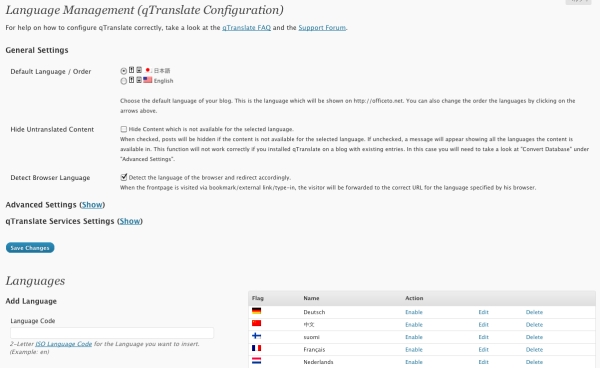
1.対象言語を絞り込み、デフォルトを「日本語」にする

設定画面にて、まずは日本語を有効にする。続いて、デフォルト言語を「日本語」に設定する。

初期設定で有効になっている言語のうち、使わないものは無効にする。

残った言語のうち、デフォルト言語(私の場合は日本語)が一番上になるように表示順を設定する。これは言語切替リンクウィジットの表示順に影響します。

2.使用言語の設定にて、日時の表示タイプを変更する(厳密には削除する)

各国言語の設定の中に、日時をどのように表示するかがあらかじめ登録されています。日本語の場合だと「2011年5月23日」となるようにシンボル付きで登録されていますが、使っている関数の相性で正しく表示されないことが多いようです。各言語の日時表示はオプションということなので、私は削除してブランクで更新しました。すると、WordPress自体の一般設定で指定した表示方法で表示されるようになります。2011/5/23になるものを選んでおけば、どの言語で表示されても違和感のないものとして見やすくなります。

その他、英語の場合はデフォルトが英国のユニオンジャックになっているので、好みで星条旗に変更することもできます。

3.一般設定にあるサイトタイトルやタグラインを多言語対応にする

エントリやページのタイトルや本文は、それぞれの編集ページで言語ごとに設定するようになっていますが、サイトタイトルなど他の設定ページで入力されるコンテンツについては、1フィールドで書き分ける必要があります。厳密には、エントリやページ、カテゴリなどではプラグインが1フィールドに入っているものを読み書きしてくれていますが、サイトの設定パートは自分で書き分けをします。

[:ja](ここに日本語)[:en](ここに英語)

という書き方でフィールドに手書きで追加します。少なくともデフォルトテーマのTwentyTenでは、テンプレートに手を加えなくても表示指定された言語での表示ができるようになりました。

あとは、言語切替をどのパターンでやるかを決めて、設定します。

現時点で困っているのは、http://(domain)/en/(slug) という表示方法にしているのですが、メニューセクションに出る「Home」のリンク先が言語に関係なくトップページURLになってしまい、デフォルト言語(今回の場合は日本語)で表示されてしまうところです。この問題を含め、詳細を改めて後日ご紹介できればと思っています。

カテゴリー: timehack, WordPress タグ: ,

Onswipe:WordPressブログをFlipBoard風にiPad最適化するプラグイン


WordPressとそのプラグインのパワーを感じずにはいられない組み合わせだと思います。

昨年のiPadベストアプリとしてApple社が評した「FlipBoard」は、ユーザ周辺のソーシャルフィードを雑誌風のインターフェースにしてブラウジングできるというもので、iPadという新しいデバイスに触発されて生まれました。それまで、ほぼ縦スクロールかユーザアクションによるFlashでの自在なナビゲーションしかなかった私たちに新しいブラウジングを提供してくれました。

Best tablet PC: Reviews, Comparisons and Complete Guide

WordPressプラグインとして登場した「Onswipe」は、既存/新規ウェブサイトをタッチデバイスでの操作性、視読性を最適化するプラットフォームで、現在はベータ公開待ちになっています。先行してWordPressにはプラグインとして登場したようです。

http://onswipe.com/

WordPressへの導入は、他のプラグインと同様にダッシュボード経由または必要なファイルをサーバにアップし、アクティベートするだけです。

ただし、デフォルト設定だと、日本語のタイトルがうまく出ず、アルファベットのみが表示されます。原因は、デフォルトで設定されている使用フォントが、プラグインに同梱されたフォント(WebFontsとよばれるネット上で共通に使うためのフォント)に日本語が含まれていないからのようです。サニタイズの作用などで出ないのかなと思い、ソースを追いかけていたのですが、CSSを見てWebFontsを使っていることがわかり、Onswipeプラグイン設定ページにあるフォントで、日本語を含むものに切り替えると、ちゃんと表示されるようになりました。

プラグインの設定はこのような画面になっています。

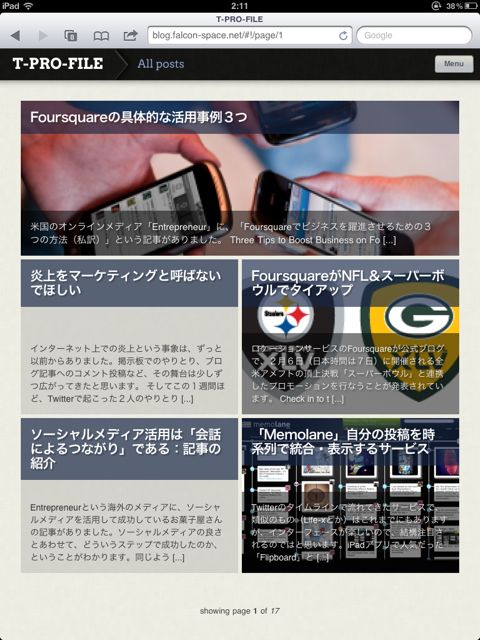
導入すると、iPadのSafariではこのサイトも次のように見えるようになります。1ページ5エントリが表示され、次ページに進むのに右から左へスワイプします。

リスト上の記事をタップすると、エントリのページが下からスルスルっと出てきます。Gravatarの画像表示やコメントの表示・投稿、ShareボタンとしてTwitterやFacebookへの投稿リンクなどが掲載されています。

タイトルやページ下に出る前後エントリへのナビゲーションでは、全角文字と半角文字が混在するとバイト数で表示文字数をコントロールしているため、語尾が文字化けするケースがあります。国際化とあわせてマルチバイトの処理(mb_substrなど)に切り替えてもらいたいところです。(このサイトでは、mb_substrに書き換えてみました)

既存サイトのスマートフォン対応の需要が高まる中、さらにタブレットデバイスを見据えて、こうしたプラットフォーム、フレームワークが登場してくるのではと思います。新しい思想のデバイスによって生まれる新市場の可能性はまだまだありそうです。

カテゴリー: blog, iPad タグ: ,

WordPressのTheme「Constructor」の日本語化


このブログも稼動しているWordpressのデザインテンプレート(Theme)は、たくさんの人によって公開されており、簡単に自分の好きなテイストの(ブログ)サイトを作ることができます。 そんなThemeのひとつに「Constructor」というのがあり、たまたまWordPress公式サイトのテーマ紹介ページにてお見かけし、気になってあるサイト構築のときにConstructorを入れてみました。

WordPress > Constructor http://wordpress.org/extend/themes/constructor このテーマは、Wordpressの管理ページの中に、デザインカスタマイズをブラウザ上でできるメニューが提供され、サイドバーのレイアウトや背景画像、配色などを設定できます。 デザイン的には、ヘッダのブログタイトルの上にメニューバーが入っているのも独特の雰囲気を出していると思います。 今回ご用意していたサイトは、私自身だけでなく、別の方にも使っていただく予定でしたので、Constructorの設定ページ(特にカスタマイズメニュー)が英語になっているのを日本語化してみました。日本語化できたのは、言語ファイルとそのテンプレートファイルがThmeファイルと一緒に提供されており、poEditというソフトウェアのおかげでした。 作成した言語ファイルはこちらです。

wp-constructor-jp.zip

カスタマイズページはこんな感じになります。
テーマタイプを選べます

テーマタイプを選べます

サイドバーの数と配置を設定できます

サイドバーの数と配置を設定できます

メインカラムのパーツ配色を設定できます

メインカラムのパーツ配色を設定できます

背景画像を設定できます

背景画像を設定できます

おもしろい機能として、スライドショーというのがあります。
画像をスライドショー表示する機能があります

画像をスライドショー表示する機能があります

これを導入しているサイトがありました。 http://thekickback.net/
スライドショーを利用しているサイト例

スライドショーを利用しているサイト例

また、他にもConstructorの素敵な利用サイトがいくつかありました。 http://www.santarosaislandtriathlon.com/
画像が効果的に入っている利用例です

画像が効果的に入っている利用例です

http://yourattentioncoach.com/
ヘッダの使い方がすてきな導入例です

ヘッダの使い方がすてきな導入例です

こういったテーマがたくさんあり、作者さんたちには大感謝です。ありがとうございます。
カテゴリー: blog タグ: ,